
O que é a unidade flash de cartão de crédito?
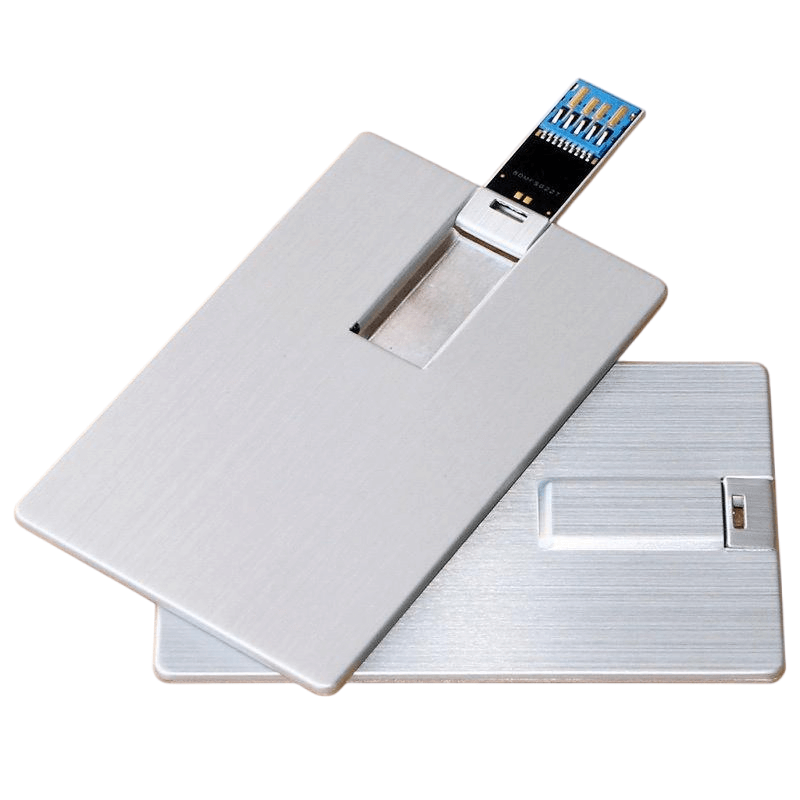
Unidade flash de cartão de crédito também é chamado de unidade USB em forma de cartão, é um dispositivo de armazenamento portátil com a mesma aparência de um cartão de banco ou de crédito. Normalmente, ele mede 85 mm × 54 mm × 1,9 mm e pesa cerca de 18 gramas. Seu invólucro é feito de plástico ABS ou metal (Unidade flash de cartão usb de metal), com chips de armazenamento integrados e uma interface USB, permitindo que ele seja facilmente colocado em uma carteira ou bolso como um cartão.
Quais são os recursos de uma unidade flash de cartão de crédito?
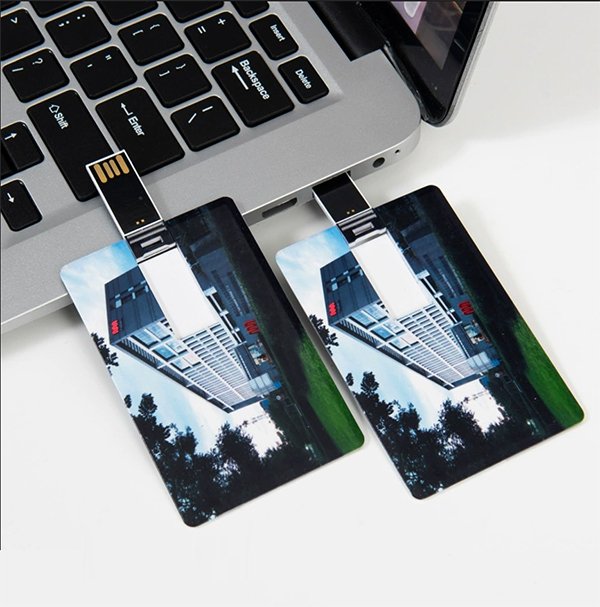
- Design ultrafino: Com uma espessura de apenas 1,2 mm, ele é mais fino do que as unidades USB tradicionais. Seu tamanho é próximo ao de um cartão de crédito (aproximadamente 85 × 54 mm), o que facilita o encaixe em carteiras, porta-cartões ou estojos de cartões de visita sem ocupar espaço. Ele evita o problema das unidades USB tradicionais, em que "a interface saliente é propensa a ficar presa", o que o torna ideal para ser transportado.
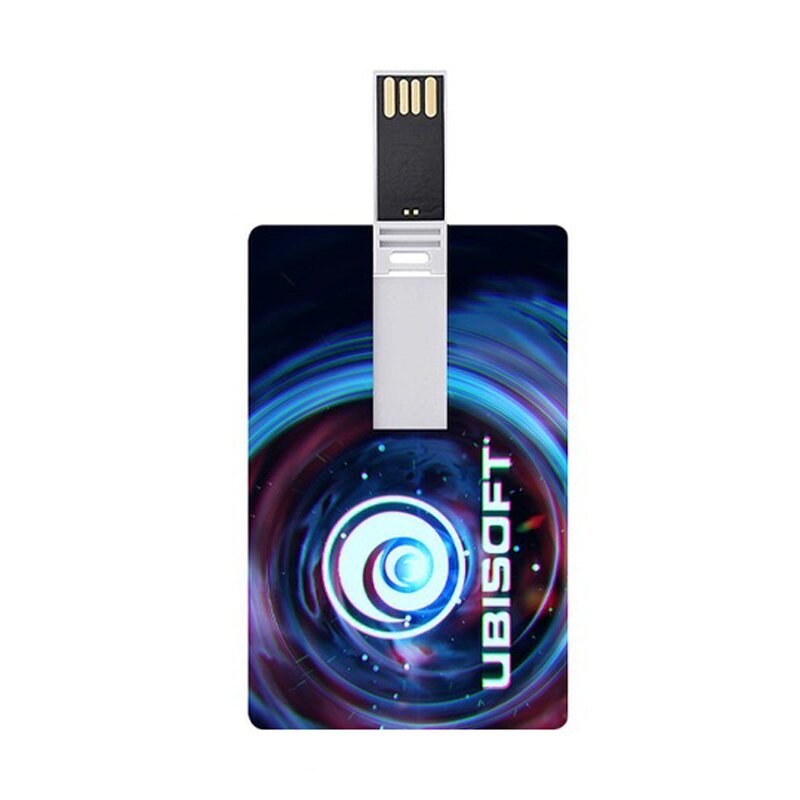
- Design personalizável: A superfície suporta a impressão colorida de logotipos da empresa, padrões de alta definição ou fotos, com uma área de publicidade de mais de 99%.
- Compatibilidade com vários cenários: Fabricado com os principais materiais, como plástico ABS e ligas metálicas, ele é compatível com os principais sistemas, como Windows, Mac, Android e iOS. Alguns modelos são compatíveis com transmissão de alta velocidade via USB 3.0, e alguns estilos podem ser usados com telefones celulares.
Como usar a unidade flash de cartão de crédito (sistema Windows como exemplo)?
Etapa 1: Inserção e reconhecimento
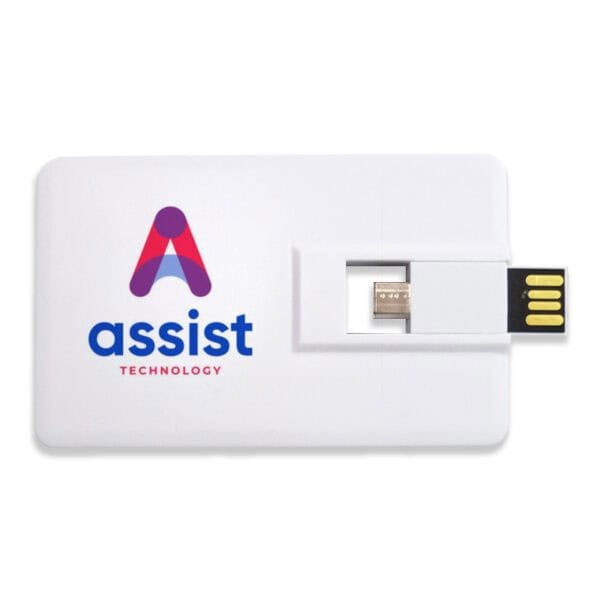
O design da interface de uma unidade USB em forma de cartão é diferente do design de uma unidade USB comum. Antes da inserção, siga estas etapas: A interface USB de uma unidade USB em forma de cartão geralmente está oculta em um canto ou na lateral do cartão. Verifique se há uma parte giratória, deslizante ou dobrável no cartão. Insira a unidade USB na porta USB do computador usando o método descrito acima.
(Os designs comuns incluem: rotativo, deslizante ou dobrável)
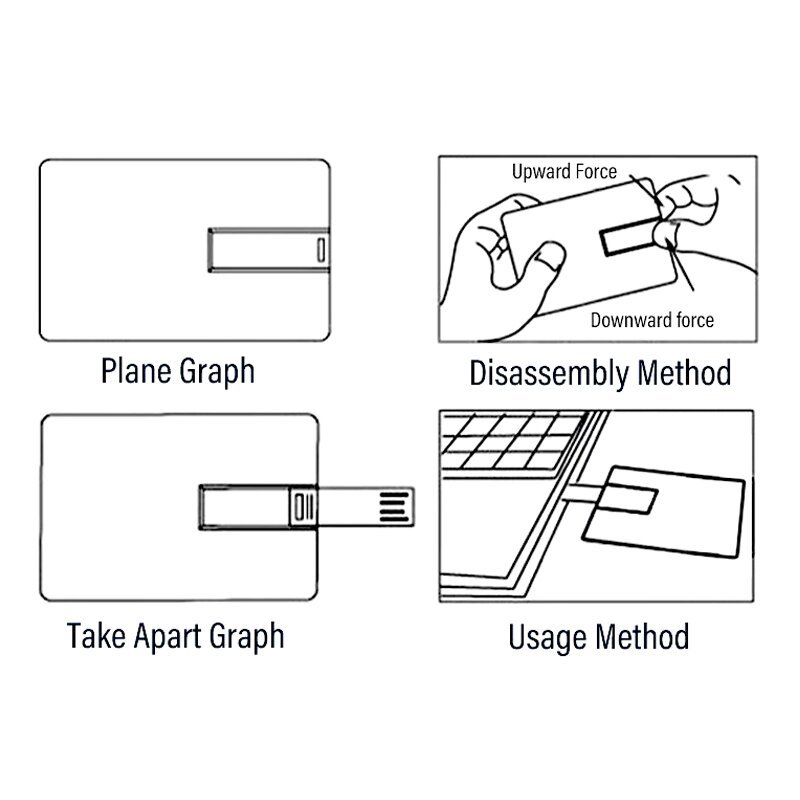
Retire o plugue USB com cuidado
Dependendo do design, gire ou puxe cuidadosamente o plugue USB em um ângulo fixo (geralmente 90 graus) para expor o plugue de metal.
Evite usar força: Se a interface estiver orientada incorretamente, forçar a inserção pode danificar o dispositivo.
Insira no computador
Insira o plugue USB de metal na porta USB do computador (para desktops, as portas geralmente ficam na parte frontal/traseira do gabinete; para laptops, geralmente ficam na lateral). Alinhe corretamente durante a inserção e não force, para evitar danos ao plugue ou à porta do computador.
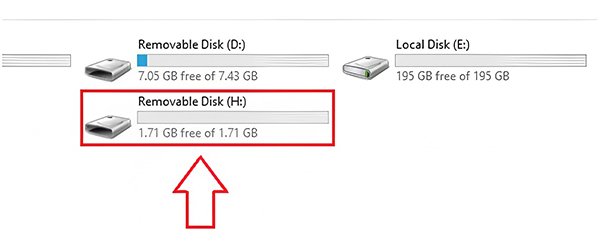
Depois que o computador o reconhecer automaticamente, um ícone de unidade USB será exibido na área de trabalho (no Windows, ele aparece como uma letra de unidade em "Este PC"; no Mac, ele é exibido no lado esquerdo da área de trabalho).
Etapa 2: Operações de transferência de arquivos
Copiar arquivos para a unidade USB
- Abra o File Explorer do computador, localize os arquivos a serem armazenados (como documentos, fotos), clique com o botão direito do mouse e selecione "Copiar".
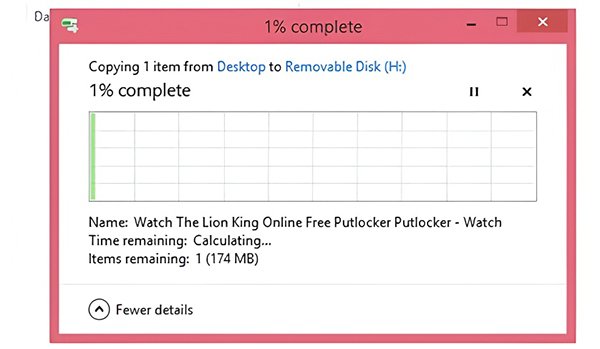
- Navegue até a letra da unidade USB, clique com o botão direito do mouse em um espaço vazio e selecione "Colar" e aguarde a conclusão da barra de progresso.
Copiar arquivos da unidade USB para o computador
- Abra a pasta da unidade USB, selecione os arquivos a serem exportados, clique com o botão direito do mouse e selecione "Copiar" e, em seguida, cole-os no local designado no computador.
- Clique no ícone da unidade USB no lado direito da barra de tarefas e selecione "Safely Remove Hardware and Eject Media" (para Windows) ou clique com o botão direito do mouse no ícone da unidade USB e selecione "Eject" (para Mac).
- Aguarde o prompt do sistema "It is safe to remove" (É seguro remover) antes de retirar a unidade USB com cuidado.
Como usar uma unidade flash de cartão de crédito em um telefone celular?
Pré-requisitos:O telefone é compatível com a função OTG: Para telefones Android, habilite "USB OTG" nas configurações (alguns modelos têm essa função habilitada por padrão); para iPhones, é necessário um adaptador Lightning para USB.Compatibilidade de interface: Se a unidade USB tiver uma interface USB-A, será necessário um adaptador Tipo C ou Micro-USB; se for uma unidade USB de interface dupla (por exemplo, Tipo C + USB-A), ela poderá ser inserida diretamente no telefone.
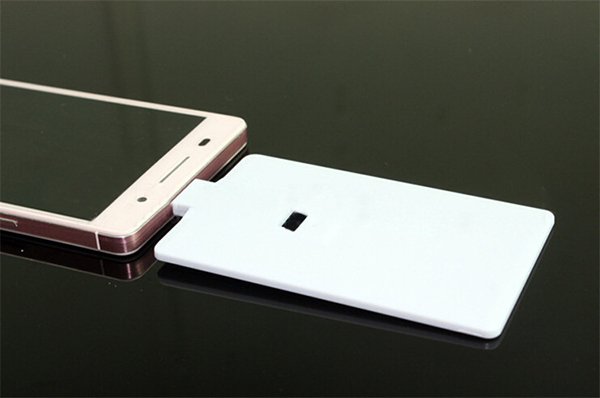
Conecte os dispositivos:
Insira o adaptador OTG na porta de carregamento do telefone e conecte a unidade USB em forma de cartão na outra extremidade.
A barra de notificação do telefone exibirá "USB storage device connected" (Dispositivo de armazenamento USB conectado).
Acessar arquivos:
Abra o aplicativo "File Manager" (Gerenciador de arquivos) do telefone e clique no diretório "USB Device" (Dispositivo USB) ou "OTG" (OTG) para visualizar os arquivos na unidade USB.
Ele suporta a reprodução direta de vídeos e arquivos de áudio na unidade USB ou a cópia deles para o armazenamento local do telefone.
Notas especiais para sistemas iOS:
- Ferramentas adicionais necessárias: os iPhones precisam se conectar à unidade USB em forma de cartão por meio de um adaptador Lightning para USB e instalar um aplicativo de gerenciamento de arquivos de terceiros (como o Documents).
- Restrições de formato: A unidade USB deve ser formatada como FAT32 ou exFAT; o sistema iOS não é compatível com o formato NTFS.
Com as etapas e dicas acima, até mesmo usuários novatos podem dominar rapidamente como usar uma unidade USB em forma de cartão e escolher o modelo mais adequado de acordo com suas necessidades. Seja para brindes comerciais personalizados ou para armazenamento de dados pessoais, as unidades USB em forma de cartão equilibram praticidade e estética, tornando-as ferramentas digitais eficientes e convenientes.
 Português do Brasil
  English
  Español de México
  Italiano
  Français